Tampilkan postingan dengan label Workshop Aplikasi Internet. Tampilkan semua postingan

Selasa, 20 Januari 2015

Video On Deman

Video Streaming adalah istilah yang sering kita gunakan saat melihat video di internet melalui browser dimana kita tidak perlu mendownload file video tersebut untuk dapat memutarnya. Istilah ini tersebut terdiri dari dua suku kata yaitu video dan streaming, secara istilah video berarti teknologi untuk menangkap, merekam, memproses, mentransmisikan dan menata ulang gambar bergerak, sedangkan streaming berarti proses penghantaran data dalam aliran berkelanjutan dan tetap yang memungkinkan pengguna mengakses dan menggunakan file sebelum data dihantar sepenuhnya. Jadi video streaming dapat diartikan transmisi file video secara berkelanjutan yang memungkinkan video tersebut diputar tanpa menunggu file video tersebut disampaikan secara keseluruhan.

Web Server Dengan XAMPP

             
   Xampp adalah perangkat yang menggabungkan tiga aplikasi kedalam satu paket,yaitu Apache,MySQL,dan PHPMyAdmin,Dengan Xampp pekerjaan anda sangat dimudahkan karena dapat menginstalasi dan mengkonfigurasi ketiga aplikasi tersebut dengan sekaligus dan otomatis. Xampp telah mengalami perkembangan dari waktu ke waktu.versi yang terbaru adalah revisi dari yang terdahulu,sehingga lebih baik dan lebih lengkap.aplikasi utama dalam paket Xampp yakni terdiri atas web server Apache,MySQL,PHP,dan PHPMyAdmin. 
  • Apache adalah sebuah web server open source,jadi semua orang dapat menggunakannya secara gratis,bahkan anda bisa mengedit kode programnya.fungsi utama dari Apache yakni menghasilkan halaman web yang benar sesuai dengan yang dibuat oleh seorang web programmer,dengan menggunakan kode PHP. 
  • PHP adalah bahasa pemograman untuk membuat web.dengan PHP anda dapat membuat halaman web yang dinamis.selain mendukung di sistem operasiWindows,PHP juga dapat di gunakan pada mac OS,Linux,dan sistem operasi yang lainnya. 
  • MySQL adalah sistem manajemen database yang sering digunakan bersama PHP.PHP juga mendukung pada Microsoft Access,Database Oracle,d-Base,dan sistem manajemen database lainnya.
  • SQL ( Structured Query Language ) adalah bahasa terstruktur yang digunakan secara khusus untuk mengolah database.dan MySQL merupakan sebuah sistem manajemen database. Dengan aplikasi yang juga open source ini,anda dapat membuat dan mengolah database beserta isinya,menambahkan,mengubah,dan menghapus data yang berada dalam database.diperlukan MySQL,dan PHPMyAdmin adalah salah satu aplikasi yang anda bisa gunakan.dengan PHPMyAdmin anda dapat membuat tabel,mengisi data,dan pekerjaan lainnya dengan mudah,tanpa harus mengafal perintahnya.

Ada pun tuttorial dalam membua video on deman berbasis web ialah sebagai berikut :

1. Pastikan PC anda terinstal XAMPP

2. Buka XAMPP control panel dari PC anda


3. Selanjutnya klik Apache, dikarenakan web server yang digunakan ialah Apache


4, Cek aktif atau tidak nya apache pada PC anda. Apabila telah aktif, akan tampil gambar seperti berikut


5. Masukan video yang akan dishare pada folder htdocs pada folder dimana XAMPP terinstal. Disini kami membuat folder dengan nama Stream

6. Untuk tampilan web video yang kita stream dapat diubah dengan coding-coding html. pada kali ini menggunakan tampilan standart dengan format coding HTML nya seperti yang terlihat pada gambar di bawah ini :


7. File html nya di simpan dalam folder yang sama dengan menyimpan video, saya gunakan nama "lalala" untuk file tersebut. Jadi untuk membuka halaman tersebut dari web browser, dapat diketikkan pada alamat web dengan format " alamat ip/nama folder/nama file.html

contoh : 172.16.30.18/stream/lalala.html
               localhost/stream/lalala.html


8. Kita juga bisa membuka video yang di stream oleh teman dengan mengetikkan pada alamat web browser dengan format seperti diatas. sesuaikan ip/nama folder/dan nama file.html yang digunakan oleh teman kita. Seperti yang terlihat pada gambar di bawah ini :


Sekian Tuttorial ini kami buat, semoga bermanfaat bagi kita semua :)


Selasa, 13 Januari 2015

Video Streaming

Streaming Server adalah sebuah web server atau aplikasi yang terinstal di dalam sebuah server yang digunakan untuk menjalankan file video atau audio secara real-time atau streaming diinternet. Streaming server mengizinkan kita untuk meletakkan file-file audio atau video secara terpisah dari web server yang kita jalankan. Situs - situs yang menyediakan layanan streaming video atau audio menggunakan streaming server untuk menjalankan layanannya. Contoh situs-situs yang menggunakan streaming server di antaranya Youtube, Metacafe, dan Megavideo. Salah satu software untuk membuat streaming server adalah VLC (Video Lan Client). VLC merupakan perangkat lunak (software) pemutar beragam berkas (file)
multimedia, baik video maupun audio dalam berbagai format, seperti MPEG, DivX,
Ogg, dan lain-lain. Salah satu kelebihan yang paling menonjol dari VLC Media Player
adalah kelengkapan codec yang dimiliki. Dengan kata lain, VLC dapat memutar hampir
seluruh jenis berkas audio maupun video yang ada. Bahkan, program ini juga bisa
dijadikan sebagai server untuk kebutuhan streaming di jaringan lokal dan internet.

Dalam video streaming, terdapat 2 komponen yang berpengaruh yaitu server dan client. Settingan pada server terdapat 3 format yang penulis sajikan yaitu format HTTP, RTSP dan RTP. Berikut tahap - tahap mensetting video streaming baik server maupun client.
Untuk mengkonfigurasi video streaming pada aplikasi VLC pada praktikum hari ini menggunakan tiga bentuk yaitu HTTP, RSTP, dan RTP (Multicast). 

Berikut langkah-langkah konfigurasinya :

a. Dengan HTTP

1. Buka aplikasi VLC pada PC 
2. Klik media>stream>file, maka akan keluar tampilan seperti berikut ini :


Kemudian klik add untuk menambahkan video yang akan di-share sebagai server. 
Untuk percobaan ini kami menggunakan video wildlife.wmv. 

3. Kemudian Klik stream.

4. Selanjutnya akan muncul tampilan sebagai berikut


Lalu klik next

5. Pada gambar dibawah ini, checlist display locally, 

ini berfungsi untuk menampilkan video pada server. 
Kemudian ubah new destination menjadi HTTP dan klik add


6. Tulis nama video yang akan dishare di kolom path. Nama yang diinputkan tersebut berguna oleh client untuk membuka video nya.


 Kemudian next

7. Ubah profile menjadi format video+mp3. 


Kemudian next

8. Klik Stream


9. Kemudian lakukan konfigurasi pada PC client yaitu dengan mengklik menu media dan pilih Open Network Stream. Pada Network protocol masukan alamat URL yaitu IPPCSERVER/tes dan klik play, maka akan terhubung antara PC Client dengan PC server. 

Konfigurasi untuk HTTP selesai.


b. Dengan RSTP


1. Buka aplikasi VLC
2. Pilih menu Media kemudian pilih stream, Maka akan muncul seperti berikut :

Selanjutnya klik Add untuk menambahkan video yang ingin distreamingkan atau yang akan dishare.

3. Kemudian klik stream, maka akan muncul tampilan seperti berikut :


 4. Kemudian klik next, maka akan muncul tampilan seperti berikut :

Kemudian pilih yang RSTP dan centang pada kotak Display locally. Dipilih RSTP karena untuk melakukan streaming video jenis unicast yaitu bisa dibuka dari satu pc server untuk satu pc client.

5. Kemudian klik Add, maka akan muncul tampilan seperti berikut :


Untuk Portnya ambil yang defaultnya yaitu 8554 
untuk Path kita buat yaitu /tes.sdp

6. Kemudian klik next, maka akan muncul tampilan seperti berikut :


Untuk Profilenya yaitu Video-MPEG2+MPGA(TS).

7. Kemudian klik next, maka akan muncul tampilan seperti berikut : 


8. Klik Stream

 Konfigurasi diatas merupakan konfigurasi untuk Server. Anda hanya perlu menambahkan client dengan PC yang lain.

9.  Langkah selanjutnya Konfigurasi pada PC Client yaitu dengan mengklik Menu Media dan pilih Open Network Stream, maka akan muncul tampilan berikut :


Pada Network Protocol masukkan alamat URLnya yaitu rstp://172.18.13.124:8554/tes.sdp dan klik Play, maka akan terhubung antara PC Client dengan PC Server


c. Untuk RTP (MultiCast)


1. Pertama buka aplikasi VLC yang ada didalam Windows
2. Pilih menu Media kemudian pilih stream, akan muncul seperti berikut :


Selanjutnya klik Add untuk menambahkan video yang ingin distreamingkan. Maka akan muncul tulisan C:\Users\Public\Videos\Sample Videos\Wildlife.wmv, ini merupakan tempat penyimpanan video yang kita tambahkan tadi.

3. Kemudian klik stream, maka akan muncul tampilan seperti berikut :

4. Kemudian klik next, maka akan muncul tampilan seperti berikut :

Kemudian pilih yang RTP/MPEG Transport Stream dan centang pada kotak Display locally. Dipilih RTP karena untuk melakukan streaming video jenis multicast yaitu bisa dibuka dari satu PC Server untuk beberapa PC Client.

5.  Kemudian klik Add, maka akan muncul tampilan seperti berikut :
Untuk Base Portnya default saja yaitu 5004 dan untuk Addressnya dibuat 239.192.1.4

6. Kemudian klik next, maka akan muncul tampilan seperti berikut :

 Pilih untuk Profilenya yaitu Video-MPEG2+MPGA(TS).

7. Klik Next

8. Selanjutnya Anda hanya mengklik Stream untuk menampilkan video yang akan distreaming. Konfigurasi diatas merupakan konfigurasi untuk Server. Anda hanya perlu menambahkan client dengan PC yang lain.

9. Langkah selanjutnya Konfigurasi pada PC Client yaitu dengan mengklik Menu Media dan pilih Open Network Stream, maka akan muncul tampilan berikut :


Pada Network Protocol masukkan alamat URLnya yaitu rtp://239.192.1.4:5004 dan klik Play, maka akan terhubung antara PC Client dengan PC Server. Anda bisa menambahkan PC Client yang lain sebanyak mungkin dengan melakukan konfigurasi tersebut. 

10. Konfigurasi untuk RTP Selesai


Selasa, 16 Desember 2014

Tuttorial konfigurasi Voip pada windows

3CX Phone System adalah sebuah software IP PBX yang dapat menggantikan perangkat fisik PBX / PABX. IP PBX dari 3CX ini telah didevelop khusus untuk sistem operasi Windows dan berprotokol standar SIP, sehingga akan lebih mudah dimanage dan tentunya akan cocok dengan segala jenis SIP Phone, softphone maupun IP Phone.
                                    
3CX Phone System, selain berbasis Windows, 3CX juga memberikan paket teknologi komunikasi yang lengkap dengan menyertakan voice mail, fax, email dan status kehadiran/online user dan juga Video Call.
Masing-masing user juga dapat mengkonfigurasi pengaturan extensinya masing-masing melalui web-based user portal, yang tentunya dapat diakses dari mana saja tanpa bantuan IT Staff. di antaranya fitur-fitur seperti Call Forwarding dan Caller ID.
Dengan konsol web-based, administrator pun dapat dengan mudah membuat extensi-extensi baru dan mengubah pengaturan IP PBX. Dan karena 3CX Phone System adalah aplikasi Windows, tentunya akan sangat mudah dimonitor dan dikontrol. Anda dapat meingstall 3CX pada sebuah server yang sudah ada, atau bisa divirtualisasikan dan tidak memerlukan perangkat , tenaga dan biaya manajemen tambahan.
Pada kali ini kita akan membangun sebuah Ip PBX Server dengan windows 7 dan 3CX phone System menggunakan sebuah PC sebagai server dan beberapa smartphone Android yang digunakan sebagai client nantinya.
Langkah awal yang dilakukan yaitu menginstall "Software Based PBX for Windows". Setelah selesai menginstall, kita mulai konfigurasi 3CX Phone System ( IP PBX Server ). Di awali dengan pilihan bahasa, pilih bahasa yang akan digunakan, lalu klik Next.

Selanjutnya tentukan IP Local / LAN IP PBX server kita. Pada Contoh ini digunakan IP 192.168.43.51 " yaitu IP yang didapat dari tethering Smartphone yang digunakan" lalu klik Next.


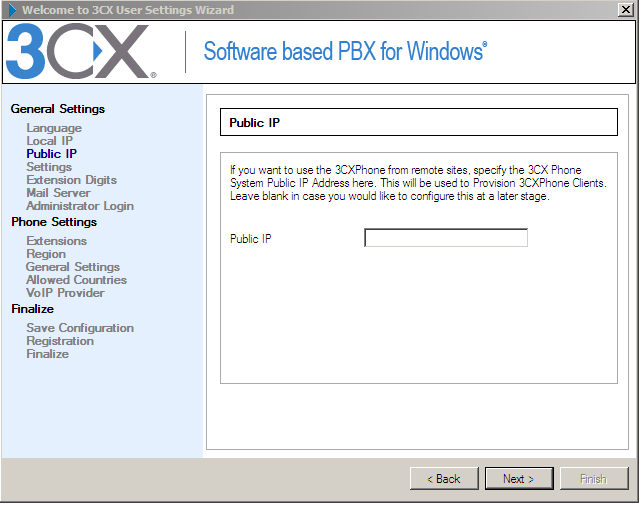
Selanjutnya tampilan permintaan untuk menentukan IP Public. Pada kali ini kita hanya tidak mengguanakan Ip public karena hanya akan membuat jaringan Local. Klik Next.


Jika IP PBX server baru pertama kita buat, maka pilih Create New PBX. Atau kita juga dapat menggunakan fitur restore dari hasil backup jika kita sudah memiliki file backup dari IP PBX server sebelumnya. Lalu klik Next. 


Selanjutnya menentukan jumlah digit extention. Pada contoh ini kita pilih 3 digit. Lalu klik Next.


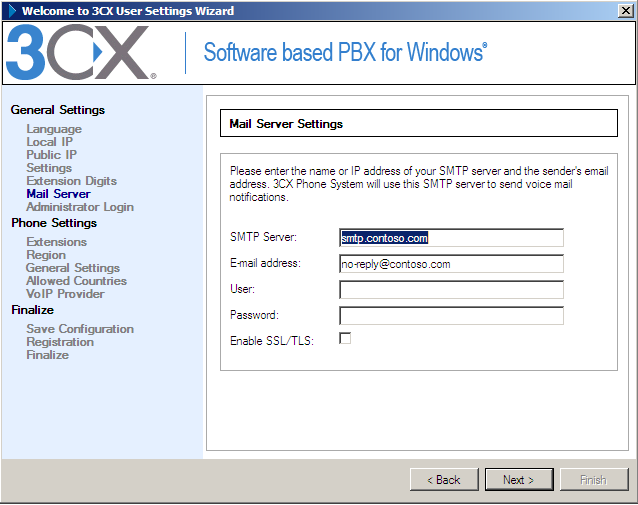
Selanjutnya kita menentukan SMTP Server untuk penggunaan voice mail. Lalu klik Next.


Selanjutnya Administrator Login and Password dengan memasukkan username admin dan password admin. klik Next.


Selanjutnya membuat extension untuk operator dan client, dengan nomor extension 100, 101, 102 dan id serta password yang di set sesuai keinginan. Klik Add.


Selanjutnya menentukan negara dan dialing kode. pilih indonesia, lalu klik Next.

Tentukan extension berapa yang dijadikan operator. Dalam hal ini kami menggunakan ext 100 sebagai operator. Lalu next.


Pada submenu allowed country, pilih bagian Negara tempat kita. Lalu next


Pada submenu voip provider, pilih skip saja.


jika sudah melakukan konfigurasi, 3cx akan men save konfigurasi tersebut. Tunggu beberapa saat hingga selesai. Jika sudah, pilih finish.


 jika sudah bisa, maka akan terbuka pada browser halaman untuk login ke 3cx. Isi username dan password sesuai yang diisi sebelumnya.


maka akan didapat tampilan seperti berikut : 


Pada gambar diatas, merupakan nomor ekstensi yang tersedia. Dapat dilihat, belum ada yang menggunakan no ekstensi tersebut. Jika sudah ada yang menggunakan, maka akan didapat tampilan seperti dibwah ini :

Cara untuk mendaftarnya adalah dengan menginstall softphone 3cx pada laptop atau pun smartphone asalkan terhubung kedalam dalam LAN yang sama dengan server. Adapaun konfigurasi pada softphone nya adalah sebagai berikut :

a. Install lalu buka softphone 3cx nya.
b. pilih menu pada bagian atas softphine untuk melakukan konfigurasi.

c.pilih new . Lalu isi seperti gambar dibwah ini. Lalu OK.


d. Stelah itu, softphone akan melakukan koneksi untuk registrasi ke server yang dibuat tadi.


Dapat dilihat pada gambar diatas, softpone ini sudah terdaftar dan dalam keadaan on hook. Pada percobaan ini kami menggunakan 3 softphone pada gadget yang berbeda. sehingga setelah dilakukan pada gadgetnya, didapat tampilan pada halaman 3cx yang dibuka pada browser tadi sebagai berikut :


Selanjutnya ketika melakukan panggilan, dapat dilihat pada gambar dibawah ini :


Tampilan ketika pada halaman 3cx ketika malkukan panggilan juga dapat dilihat


Dan  berikut adalah tampilan softphone ketika menerima panggilan.


Pada Voip pbx ini, dapat melakukan panggilan conference atau melakukan panggilan secara bersama lebih dari 1 orang. 

Demikianlah tuttorial ini saya tulis, terlebih semoga bermanfaat, terkurang mohon dimaafkan :)