Selasa, 09 Desember 2014

Instalasi dan Konfigurasi Nagios pada Ubuntu

Hy sobat, pada kesempatan kali ini saya akan berbagi cara tentang instalasi dan konfigurasi Nagios pada Ubuntu. Nagios merupakan suatu host dan service yang di design untuk memonitoring keadaan suatu jaringan atau bisa memonitoring masalah-masalah pada suatu host tertentu yang ingin kita monitoring. Nagios mengawasi host-host dan servis yang telah ditetapkan, memberi peringatan jika keadaan memburuk, dan memberi tahu kapan keadaan tersebut membaik.

Keistimewaan Nagios
- Memonitoring servis jaringan (SMTP, POP3, HTTP, NNTP, PING, dsb) 
- Servis cek yang paralel 
- Mendukung implementasi monitoring dengan host yang berle
- Web interface yang fakultatip untuk melihat status network, urutan masalah dan - pemberitahuan, log file, dsb). 
- Memonitoring sumber- sumber host (load prosesor, penggunaan disk, dsb)  
- Desain plugin yang serderhana, yang mengijinkan pengguna untuk lebih mudah 
- Menggunakan pemeriksaan terhadap servisnya
- Kemampuan untuk mendefinisikan kejadian yang ditangani selama servis / host berlangsung untuk mempermudah pemecahan masalah Perputaran file log yang otomatis.  


Adapun tuttorial dalam instalasi Nagios ialah sebagai berikut :


1. Buka Terminal 
   
    #sudo su
    #masukkan password ubuntu anda

2. Apabila kita telah masuk ke root, cek APACHE2 & NAGIOS3 dengan perintah berikut :
   #dpkg –l |grep apache2  à cek APACHE2
   #dpkg –l |grep nagios3   à cek NAGIOS3
3. Apabila telah di install APACHE2 dan NAGIOS3 nya, ada baiknya kita me-remove nya terlebih dahulu untuk memastikan tidak ada konfigurasi yang telah dilakukan sebelumnya, dan kita bisa lebih memahami cara konfigurasi dari Nagios :
  #apt-get remove apache2
  #apt-get remove nagios3
4. Install Apache dan Nagios pada Ubuntu anda.
   # apt-get install apache2
   #apt-get install nagios3
5. Setting password untuk Nagios
 
5.   Untuk konfigurasi selanjutnya, ketik :
      #nano /etc/nagios3/conf.d/fati.cfg
·     Tambahkan define host  tetangga dibawah define host local atau bisa juga dengan cara              mengcopy file localhost_nagios2.cfg dengan nama lain asalkan nama pada local host tetap       ada. Hal ini agar fungsi tidak hilang.
·     Edit host name atau address sesuai dengan nama dan IP tetangga.
·     Tambahkan define service host tetangga untuk masing-masing service description.
Contohnya seperti berikut :


6.  Setelah itu akan lanjutkan langkah konfigurasi dengan mengetik :
      #nano /etc/nagios3/conf.d/hostgroup_nagios2.cfg
·      Tambahkan define hostgroup nya untuk “PING”
·   Ubah members sesuai dengan host tetangga yang ingin di monitoring atau yang sesuai  dengan yang anda buat pada localhost sebelumnya.
7.   Setelah di save, lakukan konfigurasi berikut :
      #nano /etc/nagios3/conf.d/services_nagios2.cfg
·      Tambahkan define services nya untuk PING
·    Pada hostgroup_name isi menjadi ping-servers, service_description isi menjadi PING dan check_command isi dengan check_ping
  
8.   Setelah selesai dan di save, lakukan restart Nagios dengan mengetik :
      #/etc/init.d/nagios3 restart
9.   Setelah selesai, buka browser di Ubuntu anda, ketik URL berikut :
      http:/localhost/nagios3
     Disini anda akan diminta untuk menginputkan password yang telah dibuat pada saat instalasi
 
10. Setelah anda berhasil login, maka akan muncul tampilan berikut :


 11. Klik MAP pada sebelah kiri layar browser anda, maka akan terlihat tampilan host tetangga yang anda buat tadi :
Disini saya bertindak sebagai server, dan yang bertindak sebagai client yaitu PC tetangga. dengan jumlah 2 PC. untuk client anda bisa menggunakan beberapa PC untuk menjadi client nya.

12. Setelah itu, anda bisa melihat beberapa jenis monitoring dari host tetangga tersebut. Apabila masih terdapat DOWN, tunggu beberapa saat. Maka tampilan host tetangga anda akan menjadi UP. Berikut ini hasil dari monitoring host tetangga yang telah saya buat, yaitu dari host IIn, dan Zilla.


Semoga tuttorial ini dapat membantu kita semua. Terimakasih...


Rabu, 26 November 2014

Instalasi Dan Konfigurasi Cacti


Pendahuluan

     Cacti adalah salah satu software yang digunakan untuk keperluan monitoring yang banyak digunakan saat ini. Cacti menyimpan semua data/informasi yang diperlukan untuk membuat grafik dan mengumpulkannya dengan database MySQL. Untuk menjalankan Cacti, diperlukan software pendukung seperti MySQL, PHP, RRDTool, net-snmp, dan sebuah webserver yang support PHP seperti Apache atau IIS.
         Cacti adalah salah satu aplikasi open source yang merupakan solusi  pembuatan grafik network yang lengkap yang didesign untuk memanfaatkan kemampuan fungsi RRDTool sebagai  peyimpanan data dan pembuatan grafik. Cacti menyediakan pengumpulan data yang cepat, pola grafik advanced, metoda perolehan multiple data, dan fitur pengelolaan user. Semuanya dikemas secara intuitif, sebuah interface yang mudah digunakan  mudah dipahami untuk local area network hingga network yang kompleks dengan ratusan device. Dengan menggunakan cacti kita dapat memonitor trafik yang mengalir pada sebuah server dan Cacti
juga merupakan frontend dari RRDTool yang menyimpan informasi kedalam database !MySQL dan membuat graph berdasarkan informasi tersebut. Proses pengambilan data (lewat SNMP maupun skrip) sampai kepada pembuatan gambar (graph) dilakukan menggunakan bahasa pemrograman PHP.

Paket-paket yang di butuhkan sebelum menginstal cacti:
1. php-snmp
2. rrdtool
3. net-snmp & net-snmp-utils
4. httpd
5. php
6. php-mysql
7. mysql
8. mysql-server 

Langkah Langkah Instalasi dan Konfigurasi

1. Masuk ke terminal Ubuntu
    #sudo su

2. Masukan Password ubuntu anda

3. Lakukan pengecekan untuk setiap paket yang dibutuhkan sebelum menginstall cacti dengan cara:
#dpkg -1|grep apache2
#dpkg -1|grep mysql
#dpkg -1|grep rddtool
#dpkg -1|grep cacti
     Perintah dpkg merupakan salah satu package manager yang digunakan untuk melakukan management.

4. Jika paket-paket belum terinstall, maka install semua nya:
# apt-get install apache2 -> untuk install apache
#apt-get install mysql-server -> Untuk install mysql
#apt-get install rrdtool -> Untuk install rrdtool
#apt-get install cacti -> Untuk install cacti

5. Selanjutnya akan muncul Pertanyaan konfigurasi Cacti


6. Pilihlah Webserver yang akan anda gunakan, disini saya sendiri menggunakan webserver Apache

7. Kemudian masukkan password untuk administrator sesuai yang anda inginkan


8. Masukan password MySQL yang akan digunakan untuk CACTI


9. Masukan Password baru untuuk proses root MySQL anda


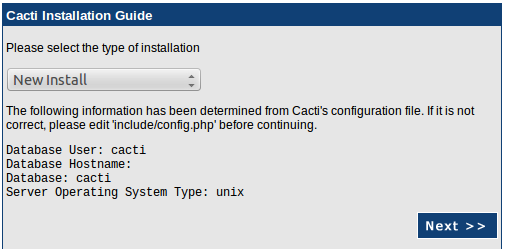
10. Setelah instalasi di terminal, buka browser anda, kemudia ketikkan '/localhost/cacti ' pada address bar, setelah itu akan muncul instalasi Cacti  


11. Selanjutnya, anda akan diminta untuk login ke cacti, masukkan admin untuk user dan password


12. Selanjutnya anda masukan password baru untuk login Cacti anda

13. Setelah save dan login, anda akan masuk ke tampilan awal cacti.

14. Klik Menu Devices yang ada disebelah kiri 


15. Klik "add" pada bagian atas kanan layar anda.

16. Selanjutnya isikan sesuai gambar. Ini mengatur sistem monitoring yang akan anda jalankan

      
       -  Disini kami melihat traffic dari kinerja Internet pada Local Host
       -  Dimana Ip nya 127.0.0.1
       -  Pada Host Template dipilih Generic SNMP-enable Host, Host Template ini menentukan tipe               data apa yang ingin diketahui dari interface jaringan tersebut
       -  Pada Downed Device Detection pilih SNMP.
       - Pada Ping Timeout Value, saya mengisi 400, artinya apabila router atau interface jaringan                  yang akan kita monitoring trafficnya tidak mengirimkan data dalam 400 s maka akan terjadi                 Timeout.
      - Ping Retry Count menunjukkan berapa kali proses penguulangan PING apabila terjadi kegagalan          dalam proses Ping sebelumnya.
      - Snmp Version menunjukkan versi SNMP yang digunakan
      - Pada SNMP Community, saya memilih PUBLIC atau sesuai dengan parameter SNMP Yang di            gunakan.
      - SNMP Port menunujukkan port yang digunakan oleh SNMP yaitu port 161.
      - SNMP Timeout menunjukkan lamanya waktu sebelum terjadi Timeout apabila tidak ada data               SNMP yang diterima, pada percobaan ini kami menggunakan 500s.

17. Pada bagian Associated data quesry pilih add data. lalu pilih sesuiai gambar dibawah.

      Klik Save

18. Setelah di save, maka selanjutnya membuat graphig monitoring nya. Pilih Create Graph For This Host


19. Selanjutnya centang semua parameter yang ada,kemudian pada Graph Type pilih IN/OUT Bits, artinya kita akan memonitor traffic yang masuk maupun yang keluar dari local host dengan parameter bit.

20. Untuk menampilkan dalam bentuk graphic. pada bagian graph management centang semuanya. lalu pada menu Choose an action, pilih Place on a tree. klik Go

21. Selanjutnya akan muncul graphic dari kinerja internet pada local host


Selasa, 18 November 2014

Instalasi FTP server

Pengertian FTP Server


FTP merupakan singkatan dari File Transfer Protocol. FTP terdiri dari sebuah client dan sebuah server yang merupakan aplikasi yang memberikan akses /pertukaran transfer data antara dua komputer ( client dan server ). Transfer yang file/ data ini dapat teradi antara komputer yang berbentuk mainframe dan sebuah komputer di jaringan lokal. Atau transfer data dapat terjadi dari komputer kita ke server FTP melalui internet. FTP merupakan aplikasi yang sangat berguna ( powerful) karena aplikasi ini menyediakan akses kepada pengunjung atau user untuk mengakses data yang tersimpan pada server tersebut, dan dapat diakses oleh sejumlah besar komputer secara bersamaan


Proses yang terjadi pada FTP

Secara garis besar, Proses transfer data atau file pada FTP memiliki dua alur.
Alur yang pertama adalah proses transfer data dari komputer local ( komputer kita ) ke komputer server (komputer remote) yang menyediakan akses ftp, Proses ini di kenal sebagai proses UPLOAD, sedangkan proses transfer data dari komputer server ( remote ke komputer local ( komputer kita ) dinamakan prosess DOWNLOAD. 

Macam-macam software pembangun ftp serever
- FTPd
- pro-FTPd
- Wu-FTPd
- ftpX
- Troll-FTPd

Tuttorial Instalasi FTP server 

1. Remove Instalasi FTP sebelumnya jika anda ingin lebih memahami dengan cara :
     #apt-get remove proftpd-basic
 
2 . Install terlebih dahulu dengan  
     #apt-get install proftpd 
  

                                                (pilih standalone)

3. Edit konfigurasi 
     #nano /etc/proftpd/proftpd.conf 
  

          (edit server namenya dengan "ubuntu FTP server")ke
           simpan(CTRL+O) close (CTRL+X)

4. Restart konfigurasi anda
    # /etc/init.d/proftpd restart 

5. Buka browser anda dan ketikkan ftp://...(ip address)      
    contoh: ftp://172.16.30.23  

6. Masukkan user name dan pasword anda


7. Tampilan akan muncul seperti gambar dibawah
  Semoga tuttorial ini dapat membantu kita semua...


referensi : Yusana.wordpress.com